JAKARTA - Ponsel cerdas yang lambat dan sering mengalami gangguan visual tentu sangat mengganggu aktivitas digital harian.
Banyak pengguna mengira bahwa mengosongkan memori internal sudah cukup untuk membuat perangkat kembali cepat. Faktanya, performa ponsel yang menurun sering kali disebabkan oleh tumpukan proses tersembunyi yang berjalan tanpa henti.
Memahami cara menghentikan aplikasi latar belakang yang bikin HP lag merupakan solusi paling efektif untuk mengembalikan responsivitas perangkat kesayangan. Ketika terlalu banyak program yang berjalan di balik layar, kapasitas memori jangka pendek atau RAM akan terkuras habis, sehingga sistem utama kekurangan daya untuk menjalankan perintah baru.
Banyak aplikasi modern dirancang untuk tetap aktif meskipun sudah ditutup oleh pengguna. Hal ini dilakukan agar aplikasi dapat mengirimkan notifikasi secara instan, memperbarui lokasi GPS, atau melakukan sinkronisasi data secara berkala.
Namun, efek samping dari fitur ini adalah beban kerja prosesor yang meningkat tajam dan konsumsi daya baterai yang menjadi sangat boros. Oleh karena itu, langkah-langkah pembatasan perlu dilakukan agar ponsel tidak terus-menerus bekerja melampaui batas kemampuannya.
Mengapa Aplikasi Latar Belakang Menyebabkan Ponsel Melambat?
Sistem operasi seluler seperti Android dan iOS memiliki manajemen memori otomatis. Kendati demikian, manajemen otomatis ini sering kali kewalahan jika pengguna memasang terlalu banyak aplikasi yang memiliki izin untuk berjalan otomatis (auto-start).
Setiap kali aplikasi di latar belakang meminta pembaruan data, komponen Central Processing Unit (CPU) harus membagi fokusnya. Akibatnya, perpindahan antar menu menjadi patah-patah, aplikasi sering keluar sendiri (force close), dan suhu perangkat meningkat dengan cepat.
Selain menguras RAM, aktivitas latar belakang yang tidak terkontrol juga memicu fenomena yang disebut penumpukan file cache.
File sementara ini lambat laun akan merusak kestabilan sistem jika dibiarkan tanpa pengawasan. Mengontrol aplikasi yang berjalan di balik layar bukan berarti mematikan fungsi ponsel, melainkan memprioritaskan daya perangkat hanya untuk aplikasi yang sedang benar-benar digunakan saat ini.
Cara Menghentikan Aplikasi Latar Belakang pada Ponsel Android
Sistem operasi Android memberikan kebebasan yang luas bagi pengguna untuk mengatur jalannya sistem. Berikut adalah beberapa metode yang dapat diterapkan untuk membersihkan RAM dari aplikasi latar belakang yang membandel.
1. Memanfaatkan Fitur Pilihan Pengembang (Developer Options)
Fitur ini merupakan menu tersembunyi yang menyediakan kontrol mendalam terhadap batas proses latar belakang sistem Android.
Buka menu Pengaturan atau Settings pada ponsel.
Masuk ke menu Tentang Ponsel (About Phone) dan cari informasi nomor bentukan (Build Number).
Ketuk bagian Nomor Bentukan tersebut sebanyak tujuh kali berturut-turut hingga muncul notifikasi bahwa Mode Pengembang telah aktif.
Kembali ke menu utama Pengaturan, lalu cari Opsi Pengembang atau Developer Options.
Gulir layar ke bawah hingga menemukan bagian Aplikasi, lalu ketuk pada menu Batas Proses Latar Belakang (Background Process Limit).
Ubah pengaturan standar dari Batas Standar menjadi Maksimal 1 Proses atau Maksimal 2 Proses sesuai kebutuhan. Pengguna juga dapat memilih Tanpa Proses Latar Belakang jika ingin performa yang benar-benar maksimal untuk satu aplikasi saja.
2. Menggunakan Fitur Paksa Berhenti (Force Stop) Secara Manual
Jika ada beberapa aplikasi spesifik yang diketahui sangat rakus memori seperti aplikasi media sosial atau game, penghentian paksa secara manual bisa menjadi solusi cepat.
Masuk ke menu Pengaturan ponsel, kemudian pilih Kelola Aplikasi atau Apps.
Pilih aplikasi yang dicurigai sering berjalan di latar belakang dan menyebabkan gangguan performa.
Di dalam menu informasi aplikasi, ketuk tombol Paksa Berhenti atau Force Stop.
Langkah ini akan langsung mematikan semua proses aktif aplikasi tersebut hingga pengguna membukanya kembali secara manual.
3. Membatasi Penggunaan Baterai Latar Belakang
Sistem Android modern dilengkapi dengan fitur optimalisasi baterai yang secara otomatis dapat membatasi aktivitas latar belakang aplikasi yang jarang digunakan.
Buka menu Pengaturan dan masuk ke bagian Baterai atau Performa.
Pilih opsi Penghemat Baterai Aplikasi atau Manajemen Daya Aplikasi.
Klik pada aplikasi yang ingin dibatasi, lalu ubah pengaturannya menjadi Batasi Aktivitas Latar Belakang atau Taruh Aplikasi dalam Mode Tidur (Sleep Mode).
Dengan mengaktifkan fitur ini, aplikasi tidak akan diizinkan berjalan sama sekali saat layar ponsel sedang mati atau ketika aplikasi tidak sedang dibuka di layar utama.
Cara Menghentikan Aplikasi Latar Belakang pada Perangkat iPhone (iOS)
Meskipun sistem iOS terkenal dengan manajemen RAM yang sangat efisien, perangkat iPhone versi lama atau ponsel yang dipenuhi aplikasi berat tetap dapat mengalami penurunan performa. Pengaturan pada iOS sedikit berbeda dengan Android namun tetap mudah dilakukan.
1. Mematikan Fitur Refresh Aplikasi Latar Belakang
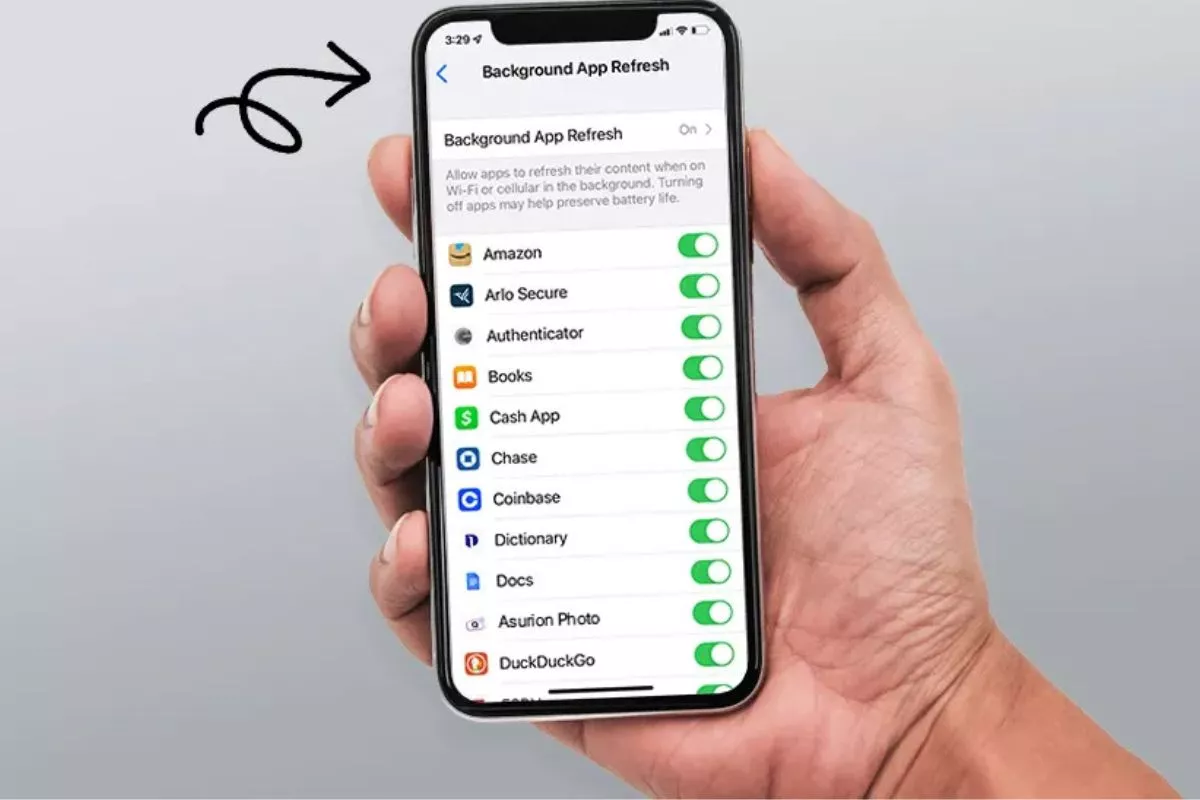
Fitur Background App Refresh pada iOS memungkinkan aplikasi untuk terus memperbarui konten melalui jaringan internet wi-fi atau seluler meskipun aplikasi sedang ditutup.
Buka menu Pengaturan atau Settings pada iPhone.
Pilih menu Umum atau General.
Ketuk pada opsi Penyegaran Aplikasi Latar Belakang (Background App Refresh).
Pengguna dapat mematikan fitur ini sepenuhnya secara total dengan memilih opsi Off, atau mematikannya secara selektif pada aplikasi tertentu saja yang tidak terlalu penting seperti aplikasi belanja daring atau pemutar musik.
2. Menghentikan Layanan Lokasi yang Terus Aktif
Banyak aplikasi yang terus-menerus melacak lokasi geografis ponsel di latar belakang menggunakan fitur GPS. Aktivitas ini sangat menguras daya baterai dan membebani prosesor ponsel secara konstan.
Masuk ke Pengaturan, lalu pilih menu Privasi & Keamanan (Privacy & Security).
Ketuk pada opsi Layanan Lokasi (Location Services).
Periksa daftar aplikasi yang ada, kemudian ubah izin akses lokasi dari Selalu (Always) menjadi Saat Aplikasi Digunakan (While Using the App) atau Jangan Pernah (Never).
Rekomendasi Aplikasi Pihak Ketiga untuk Optimasi Sistem
Apabila pengaturan bawaan dirasa kurang praktis karena harus mengatur satu per satu, terdapat beberapa bantuan alat dari pihak ketiga yang aman dan efektif untuk melakukan otomatisasi pembersihan sistem.
Greenify (Khusus Pengguna Android)
Greenify merupakan salah satu aplikasi paling populer untuk mengatasi masalah performa akibat proses latar belakang. Aplikasi ini bekerja dengan cara menghibernasikan aplikasi lain yang tidak sedang digunakan secara otomatis.
Berbeda dengan fitur paksa berhenti bawaan yang terkadang membuat aplikasi kembali aktif dengan sendirinya, Greenify memastikan aplikasi tetap dalam kondisi membeku sampai pengguna benar-benar memanggilnya kembali. Hal ini membuat RAM selalu bersih dan siap digunakan untuk menjalankan tugas berat lainnya.
CCleaner atau SD Maid
Kedua aplikasi ini sangat berguna untuk mendeteksi file sampah, sisa-sisa pencopotan aplikasi, serta mendeteksi aplikasi apa saja yang paling sering memakan ruang RAM secara senyap di balik layar. Alat ini menyediakan fitur pembersihan sekali ketuk yang sangat menghemat waktu bagi pengguna yang memiliki mobilitas tinggi.
Dampak Jangka Panjang Membiarkan Aplikasi Latar Belakang Menumpuk
Mengabaikan kondisi ponsel yang sering melambat akibat beban kerja latar belakang yang berlebihan dapat membawa dampak buruk pada kesehatan perangkat keras dalam jangka panjang. Berikut adalah ringkasan dampak negatifnya:
Penurunan Kesehatan Baterai (Battery Health Degradation): Baterai yang terus-menerus terkuras karena proses latar belakang akan mengalami siklus pengisian daya yang terlalu sering, sehingga mempercepat ausnya komponen kimia di dalam baterai.
Kerusakan Komponen Akibat Panas Berlebih: Panas yang dihasilkan oleh CPU yang bekerja tanpa henti dapat merusak komponen sensitif lainnya, termasuk layar dan papan induk ponsel.
Pengalaman Pengguna yang Buruk: Gangguan konstan seperti lag saat mengetik, panggilan telepon yang terlambat masuk, atau aplikasi yang tiba-tiba tertutup dapat menurunkan produktivitas harian secara signifikan.
Langkah Pencegahan Agar HP Tidak Kembali Lag
Setelah berhasil membersihkan dan menerapkan cara menghentikan aplikasi latar belakang yang bikin HP lag, penting untuk melakukan langkah pencegahan agar performa ponsel tetap konsisten di kemudian hari.
Pertama, biasakan untuk melakukan restart atau memulai ulang ponsel minimal dua kali dalam seminggu. Proses restart akan membersihkan seluruh memori virtual secara instan dan menutup semua kesalahan sistem (system bug) yang terjadi selama ponsel menyala.
Kedua, hindari memasang aplikasi yang memiliki fungsi ganda atau aplikasi palsu yang mengklaim dapat mempercepat ponsel secara instan (RAM booster abal-abal). Sering kali, aplikasi pembersih semacam itu justru menjadi dalang utama yang berjalan di latar belakang, menampilkan iklan yang mengganggu, dan mengonsumsi lebih banyak RAM daripada aplikasi biasa.
Ketiga, selalu perbarui aplikasi dan sistem operasi ke versi terbaru melalui toko aplikasi resmi seperti Google Play Store atau Apple App Store. Pembaruan tersebut biasanya membawa perbaikan stabilitas dan optimalisasi kode pemrograman sehingga aplikasi dapat berjalan lebih ringan tanpa memakan banyak sumber daya latar belakang.
Terakhir, hapus aplikasi yang sudah tidak pernah digunakan lagi selama lebih dari satu bulan. Semakin sedikit jumlah aplikasi yang terpasang di dalam sistem, semakin kecil pula peluang adanya proses latar belakang liar yang dapat mengganggu kenyamanan menggunakan ponsel cerdas. Kesadaran dalam mengelola aplikasi secara bijak merupakan kunci utama agar perangkat digital dapat bertahan lama dengan performa yang selalu optimal.